CapCut AI για Reels: Πλήρης οδηγός για δημιουργία περιεχομένου στα Social Media
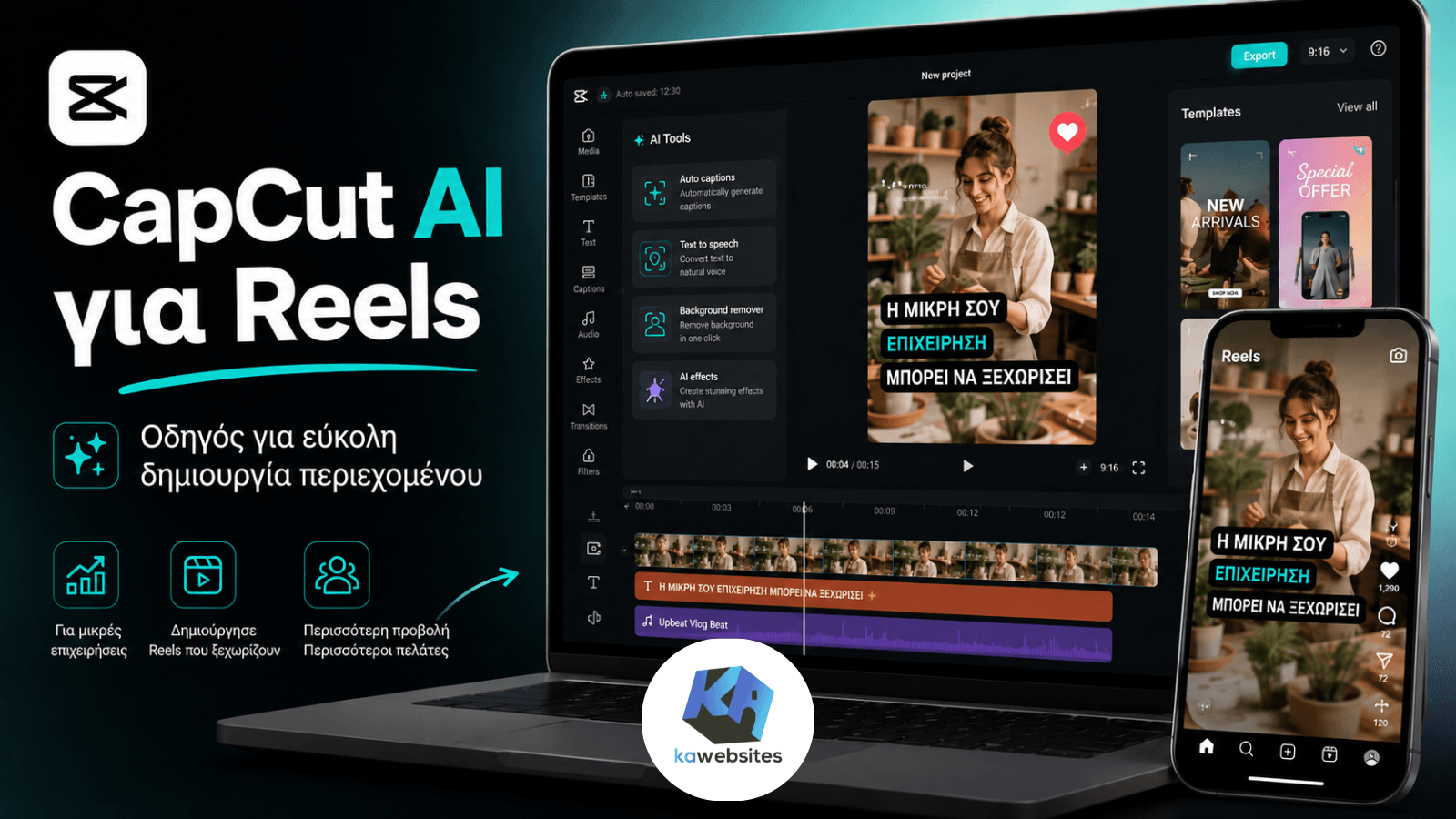
Το CapCut AI είναι ένα από τα πιο πρακτικά εργαλεία για δημιουργία Reels, TikTok και social media videos. Σε αυτόν τον οδηγό θα δεις τι προσφέρει, ποια είναι τα βασικά AI features, τι διαφορές έχουν τα δωρεάν και συνδρομητικά πλάνα και πώς μπορείς να το χρησιμοποιείς βήμα-βήμα για καθημερινό περιεχόμενο.
Πίνακας Περιεχομένων
Τι είναι το CapCut AI;
Το CapCut είναι ένα εργαλείο επεξεργασίας βίντεο που χρησιμοποιείται ευρέως για Instagram Reels, TikTok, YouTube Shorts και γενικά για σύντομα βίντεο στα social media. Αυτό που το κάνει ιδιαίτερα χρήσιμο για μικρές επιχειρήσεις (και όχι μόνο) είναι ότι συνδυάζει απλό μοντάζ με λειτουργίες τεχνητής νοημοσύνης, ώστε να μπορείς να δημιουργείς πιο γρήγορα βίντεο χωρίς να έχεις γνώσεις επαγγελματικού video editing.
Το CapCut AI δεν σημαίνει ότι το εργαλείο θα σκεφτεί μόνο του τη στρατηγική σου ή θα δημιουργήσει τέλειο περιεχόμενο χωρίς καμία ανθρώπινη παρέμβαση. Μπορεί όμως να σε βοηθήσει να κάνεις πιο εύκολα εργασίες που παλαιότερα απαιτούσαν περισσότερο χρόνο, όπως αυτόματοι υπότιτλοι, AI voiceover, αφαίρεση φόντου, δημιουργία βίντεο από κείμενο και χρήση έτοιμων templates. Η ίδια η CapCut προβάλλει εργαλεία όπως AI video editor, auto captions, text-to-speech και background remover ως βασικές δυνατότητες για δημιουργούς περιεχομένου και social media χρήστες.
Με απλά λόγια, το CapCut AI μπορεί να γίνει ένας πρακτικός βοηθός για να μετατρέπεις καθημερινές στιγμές της επιχείρησής σου σε περιεχόμενο που μπορεί να ανέβει στα social media.
Σημείωση: Τα στοιχεία που αναφέρονται στο παρόν άρθρο είναι πιθανό να έχουν διαφοροποιηθεί με τον καιρό, λόγω της τεχνολογικής εξέλιξης και την κυκλοφορία νέων μοντέλων και χαρακτηριστικών. Φροντίζετε πάντα να επιβεβαιώνετε από τις επίσημες πηγές των εταιρειών. Τελευταία ενημέρωση άρθρου 01/06/2026.
Γιατί είναι χρήσιμο για Reels;
Το δύσκολο με τα Reels δεν είναι μόνο να τραβήξεις ένα βίντεο. Το πραγματικό θέμα σε αυτήν την διαδικασία είναι να ξέρεις τι να πεις, πώς να το κόψεις, πώς να κρατήσεις ρυθμό, πώς να προσθέσεις υπότιτλους, πώς να βάλεις μουσική και πώς να κάνεις το αποτέλεσμα αρκετά καθαρό ώστε να μη φαίνεται πρόχειρο.
Για μια μικρή επιχείρηση ή έναν εκκολαπτόμενο δημιουργό περιεχομένου, αυτό είναι μεγάλο θέμα. Ένας επαγγελματίας μπορεί να έχει πολλές ιδέες, αλλά να μην έχει χρόνο ή τεχνικές γνώσεις για να κάθεται κάθε μέρα μπροστά σε ένα σύνθετο πρόγραμμα μοντάζ. Εδώ ακριβώς βοηθά το CapCut.
Μπορείς να το χρησιμοποιήσεις για:
- Reels με συμβουλές.
- Βίντεο παρουσίασης προϊόντων.
- Πριν / μετά.
- Μικρά tutorials.
- Βίντεο με απαντήσεις σε συχνές ερωτήσεις.
- Προσφορές (ναι προσφορές).
- Βίντεο από τον χώρο της επιχείρησης.
- Behind the scenes περιεχόμενο.
- Εκπαιδευτικά βίντεο.
- Μικρά ενημερωτικά clips για υπηρεσίες.
Το σημαντικό είναι ότι δεν χρειάζεται να ξεκινάς κάθε φορά από το μηδέν. Μπορείς να χρησιμοποιήσεις templates, αυτόματους υπότιτλους, AI voiceover και έτοιμα εργαλεία ώστε να φτιάχνεις περιεχόμενο πιο συστηματικά.
CapCut Free, Standard, Pro και Teams: ποιο πλάνο να επιλέξεις;
Τα πλάνα του CapCut μπορεί να εμφανίζονται διαφορετικά ανάλογα με τη χώρα, τη συσκευή, την πλατφόρμα αγοράς και τις διαθέσιμες προσφορές. Η ίδια η CapCut αναφέρει ότι η τελική τιμολόγηση εξαρτάται από region, device και promotions, ενώ ο χρήστης πρέπει να ελέγχει την πιο πρόσφατη τιμή μέσα από το επίσημο CapCut app ή το CapCut Online.
Για χρήστες στην Ελλάδα, η πιο ασφαλής προσέγγιση είναι να μη βασιστούν σε τιμές που κυκλοφορούν σε τρίτες σελίδες, αλλά να συνδεθούν στον λογαριασμό τους και να δουν τι εμφανίζεται επίσημα στο Upgrade / Join CapCut Pro.
| Πλάνο | Βασικά χαρακτηριστικά | Για ποιον είναι |
|---|---|---|
| CapCut Free | Βασικό video editing, trim/split, κείμενα, transitions, απλά templates/effects και δυνατότητα να ξεκινήσεις χωρίς συνδρομή. | Για αρχάριους, δοκιμή του εργαλείου και απλά Reels χωρίς συχνή παραγωγή περιεχομένου. |
| CapCut Standard | Πιο απλό paid plan από το Pro. Η CapCut το περιγράφει ως επιλογή για casual/social media δημιουργούς που θέλουν απλότητα, βασικά editing features, free templates, περίπου 100GB cloud storage και essential AI tools όπως noise reduction, loudness adjustment και basic effects. (CapCut) | Για χρήστες που θέλουν κάτι παραπάνω από το Free, αλλά δεν χρειάζονται όλα τα premium assets και advanced AI εργαλεία του Pro. |
| CapCut Pro | Πιο πλήρες πλάνο για επαγγελματική χρήση. Η CapCut αναφέρει premium resources, μεγαλύτερο storage, cross-platform editing, προηγμένα AI tools, auto captions, AI avatars, camera/motion tracking, AI-generated content και δυνατότητες που απευθύνονται σε creators, businesses και teams. (CapCut) | Για μικρές επιχειρήσεις, creators και επαγγελματίες που παράγουν συχνά Reels, social media videos ή branded περιεχόμενο. |
| CapCut Teams | Πλάνο για συνεργασία ομάδας, κοινή χρήση assets, templates και cloud storage. Η CapCut αναφέρει ότι το Teams είναι για creators, agencies ή small businesses που χρειάζονται συνεργατική ροή εργασίας, ενώ η αγορά/διαχείριση γίνεται μέσω CapCut Online. (CapCut) | Για επιχειρήσεις ή ομάδες όπου περισσότερα από ένα άτομα δουλεύουν πάνω στο περιεχόμενο. |
Τι να προσέξεις πριν επιλέξεις πλάνο;
Το CapCut Pro μπορεί να προσφέρει δωρεάν δοκιμή σε επιλεγμένες χώρες/περιοχές, αλλά αυτό εξαρτάται από το αν εμφανίζεται η σχετική επιλογή στον λογαριασμό σου.
Επίσης, οι συνδρομές CapCut Pro και Teams ανανεώνονται αυτόματα, οπότε αν θέλεις να ακυρώσεις, πρέπει να το κάνεις έγκαιρα πριν από την επόμενη χρέωση.
Τέλος, η CapCut αναφέρει ότι δεν προσφέρει lifetime purchase. Η premium πρόσβαση παρέχεται μέσω συνδρομητικών πλάνων.
Πρακτική συμβουλή
Ξεκίνα με το Free για να μάθεις το περιβάλλον. Αν αρχίσεις να δημιουργείς συστηματικά Reels για την επιχείρησή σου και βλέπεις ότι χρειάζεσαι περισσότερα templates, καλύτερα AI εργαλεία, αυτόματους υπότιτλους, background remover ή συνεργασία με ομάδα, τότε έχει νόημα να εξετάσεις το Standard, το Pro ή το Teams, βλέποντας πάντα την τελική τιμή μέσα από τον δικό σου λογαριασμό.
Τα βασικά χαρακτηριστικά του CapCut AI
Παρακάτω θα δούμε τα πιο σημαντικά features που χρειάζεται να γνωρίζει ένας αρχάριος ή μια μικρή επιχείρηση. Σε κάθε λειτουργία θα δεις τι κάνει, πού περίπου τη βρίσκεις και πώς μπορείς να τη χρησιμοποιήσεις στην καθημερινή δημιουργία Reels.
Σημαντικό: το περιβάλλον του CapCut διαφέρει λίγο ανάμεσα σε mobile, desktop και web. Άρα οι διαδρομές που αναφέρονται παρακάτω μπορεί να αλλάζουν ελαφρώς ανάλογα με την έκδοση που χρησιμοποιείς.
Επίσης, κάτω από κάθε χαρακτηριστικό που αναφέρουμε υπάρχει και μία εικόνα παραδείγματος. Αν κλικάρεις σε αυτήν την εικόνα, θα μεταφερθείς μέσα στην επίσημη ιστοσελίδα της CapCut για ακόμα περισσότερες λεπτομέρειες σχετικά με το χαρακτηριστικό που μελετάς.
1. Templates: ο πιο εύκολος τρόπος να ξεκινήσεις
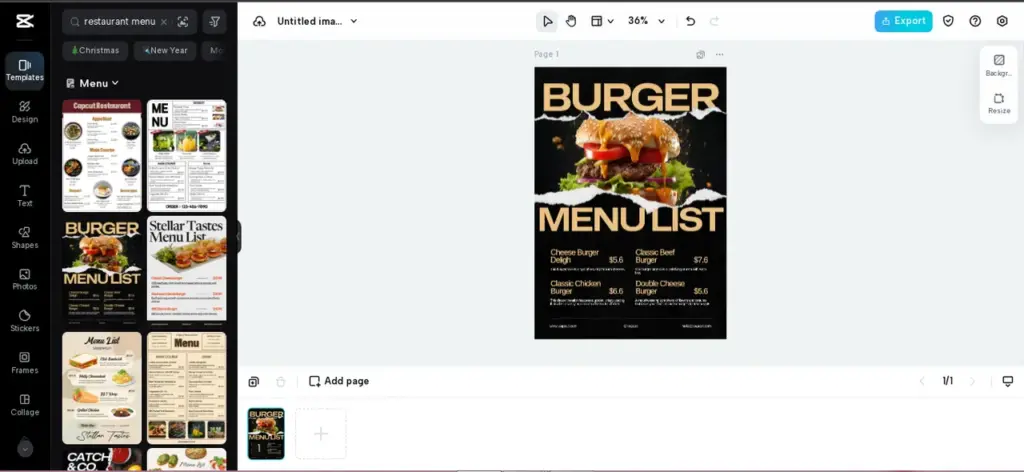
Τα templates είναι έτοιμες δομές βίντεο. Περιλαμβάνουν ρυθμό, transitions, μουσική, εφέ και σημεία όπου μπορείς να προσθέσεις τα δικά σου clips ή φωτογραφίες.
Πού το βρίσκεις
Συνήθως από την αρχική οθόνη:
Home → Templates
ή μέσα από το περιβάλλον του editor, ανάλογα με την έκδοση.
Πώς το χρησιμοποιείς
Επιλέγεις ένα template που ταιριάζει στο ύφος σου, προσθέτεις τα δικά σου βίντεο ή φωτογραφίες και προσαρμόζεις τα κείμενα. Είναι ιδανικό όταν δεν ξέρεις από πού να ξεκινήσεις.
Παράδειγμα για μικρή επιχείρηση
Ένα beauty studio μπορεί να χρησιμοποιήσει ένα template για πριν/μετά αποτέλεσμα. Ένα κατάστημα μπορεί να δείξει νέα προϊόντα. Ένα γυμναστήριο μπορεί να παρουσιάσει 3 ασκήσεις. Ένας επαγγελματίας υπηρεσιών μπορεί να φτιάξει ένα σύντομο Reel με “3 tips για τους πελάτες μου”.
Προσοχή
Τα templates είναι χρήσιμα, αλλά αν χρησιμοποιείς συνεχώς τα πιο δημοφιλή, το περιεχόμενό σου μπορεί να μοιάζει με πολλών άλλων. Καλό είναι να αλλάζεις χρώματα, κείμενα, ρυθμό και πλάνα ώστε να ταιριάζει με τη δική σου επιχείρηση.
2. Auto Captions: αυτόματοι υπότιτλοι για Reels
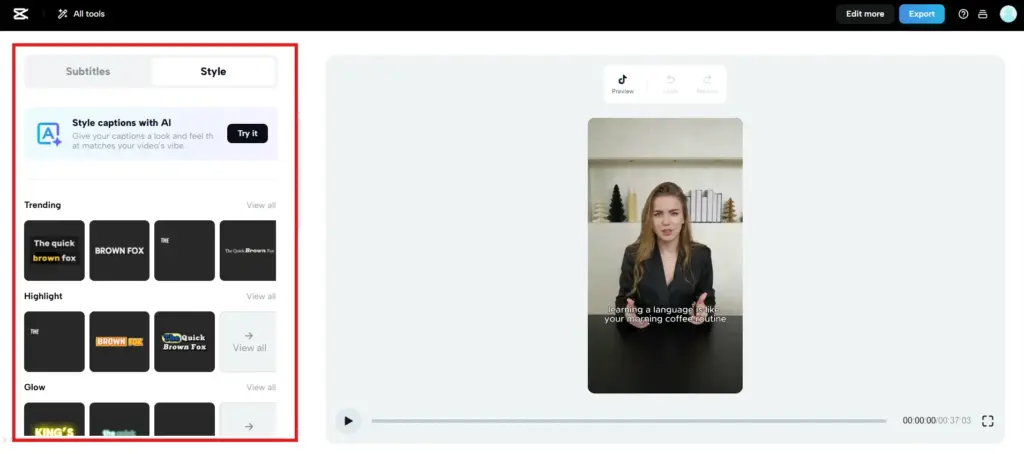
Οι αυτόματοι υπότιτλοι είναι από τα πιο χρήσιμα εργαλεία του CapCut. Το εργαλείο αναγνωρίζει την ομιλία στο βίντεο και δημιουργεί συγχρονισμένους υπότιτλους. Η CapCut αναφέρει ότι ο subtitle generator χρησιμοποιεί AI για να αναγνωρίζει τις λέξεις και να τις μετατρέπει σε συγχρονισμένο κείμενο, μειώνοντας τον χρόνο χειροκίνητης πληκτρολόγησης.
Πού το βρίσκεις
Συνήθως:
Text → Auto Captions
ή:
Captions → Auto Captions
ανάλογα με την έκδοση.
Πώς το χρησιμοποιείς
Ανεβάζεις ή τραβάς ένα βίντεο όπου μιλάς. Μετά επιλέγεις Auto Captions, διαλέγεις γλώσσα, αφήνεις το CapCut να δημιουργήσει τους υπότιτλους και στη συνέχεια κάνεις διορθώσεις.
Γιατί είναι σημαντικό
Πολλοί χρήστες βλέπουν Reels χωρίς ήχο. Αν δεν έχεις υπότιτλους, μπορεί να χάσεις την προσοχή τους. Οι υπότιτλοι βοηθούν επίσης στο να γίνει πιο καθαρό το μήνυμά σου.
Προσοχή
Στα ελληνικά πρέπει πάντα να ελέγχεις το αποτέλεσμα. Το AI μπορεί να κάνει λάθη σε ονόματα, επαγγελματικούς όρους, τοπικές εκφράσεις ή γρήγορη ομιλία.
3. Text to Speech: AI φωνή χωρίς να μιλάς εσύ
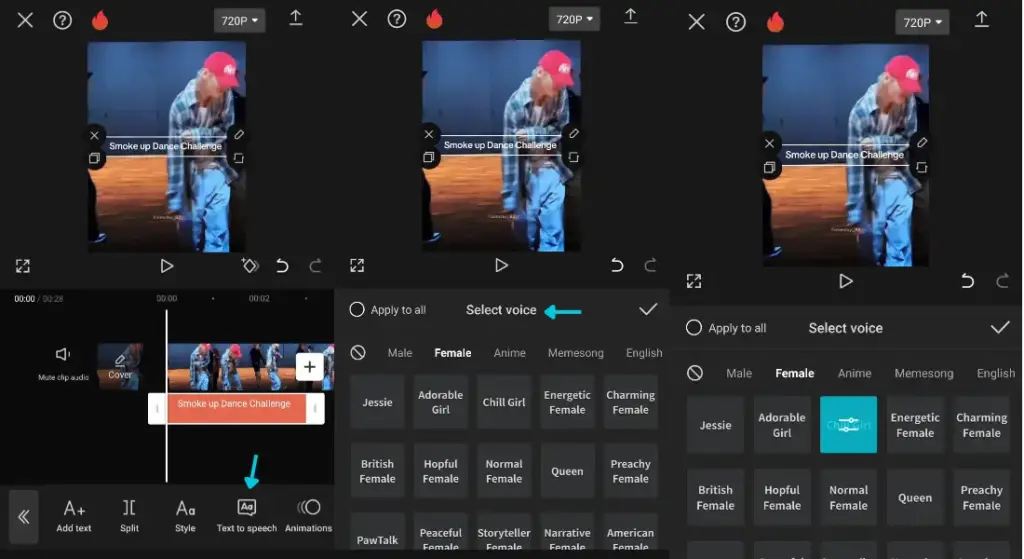
Το Text to Speech μετατρέπει γραπτό κείμενο σε φωνή. Είναι χρήσιμο όταν δεν θέλεις να μιλήσεις στην κάμερα ή όταν θέλεις να φτιάξεις ένα βίντεο με voiceover πιο γρήγορα. Η CapCut αναφέρει ότι το text-to-speech βοηθά δημιουργούς και social media χρήστες να προσθέτουν voiceovers χωρίς χειροκίνητη ηχογράφηση.
Πού το βρίσκεις
Συνήθως:
Text → Add Text → Text to Speech
Πώς το χρησιμοποιείς
Γράφεις το κείμενο που θέλεις να ακουστεί, επιλέγεις φωνή και το CapCut δημιουργεί το voiceover.
Παράδειγμα για μικρή επιχείρηση
Ένα κατάστημα μπορεί να δείξει 5 προϊόντα και από πάνω να ακουστεί AI φωνή που λέει:
“5 ιδέες για δώρα αυτή την εβδομάδα.”
Ένα τεχνικό γραφείο μπορεί να φτιάξει ένα Reel με τίτλο:
“3 πράγματα που πρέπει να προσέξεις πριν ξεκινήσεις ανακαίνιση.”
Προσοχή
Μην χρησιμοποιείς AI φωνή μόνο και μόνο επειδή υπάρχει. Αν η φωνή ακούγεται ψεύτικη ή δεν ταιριάζει στο ύφος της επιχείρησης, μπορεί να μειώσει την εμπιστοσύνη. Σε αρκετές περιπτώσεις, η δική σου ανθρώπινη φωνή είναι πιο αποτελεσματική.
4. AI Video Generator / Script to Video
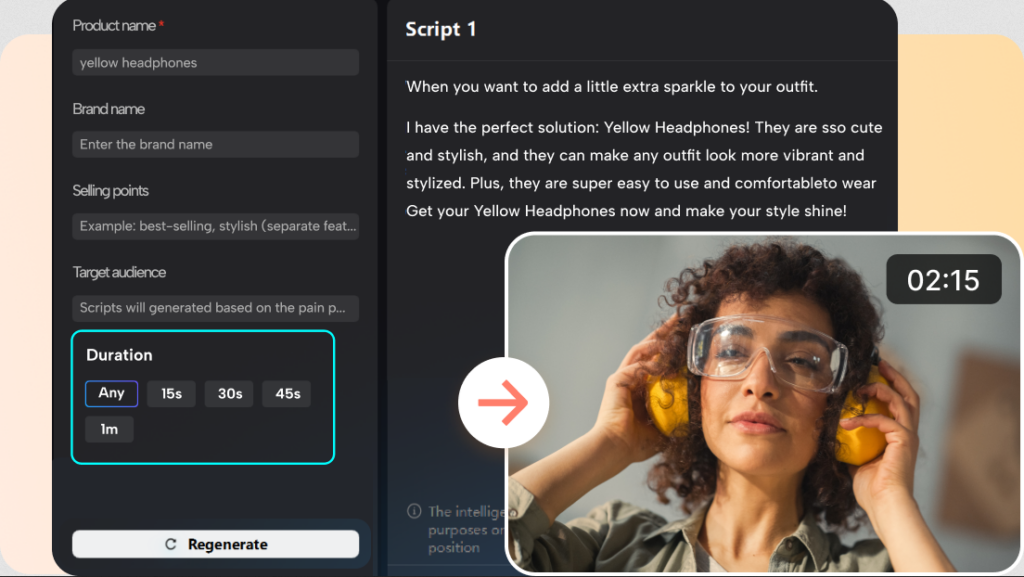
Το AI Video Generator ή Script to Video είναι χρήσιμο όταν έχεις μια ιδέα ή ένα μικρό script και θέλεις να δημιουργήσεις ένα πρώτο draft βίντεο. Η CapCut αναφέρει δυνατότητες όπως AI video generator, text-to-video, templates και εργαλεία που βοηθούν στη δημιουργία περιεχομένου από ιδέα ή script.
Πού το βρίσκεις
Συνήθως από την αρχική οθόνη ή τα online tools:
AI Tools → AI Video Generator
ή
Script to Video / Instant AI Video
ανάλογα με την έκδοση.
Πώς το χρησιμοποιείς
Γράφεις ένα σύντομο script ή δίνεις μια ιδέα. Το CapCut δημιουργεί ένα πρώτο αποτέλεσμα που μπορεί να περιλαμβάνει πλάνα, κείμενα, φωνή ή προτεινόμενη δομή.
Παράδειγμα
Script:
“3 λόγοι που μια μικρή επιχείρηση χρειάζεται ιστοσελίδα και όχι μόνο social media.”
Το CapCut μπορεί να σε βοηθήσει να στήσεις ένα πρώτο draft, το οποίο μετά διορθώνεις, προσαρμόζεις και κάνεις πιο προσωπικό.
Προσοχή
Το AI draft δεν πρέπει να ανεβαίνει όπως είναι. Αποτελεί αφετηρία. Πρέπει να ελέγχεις το μήνυμα, το ύφος, τα κείμενα, την εικόνα και την ακρίβεια.
5. Background Remover: αφαίρεση φόντου από βίντεο
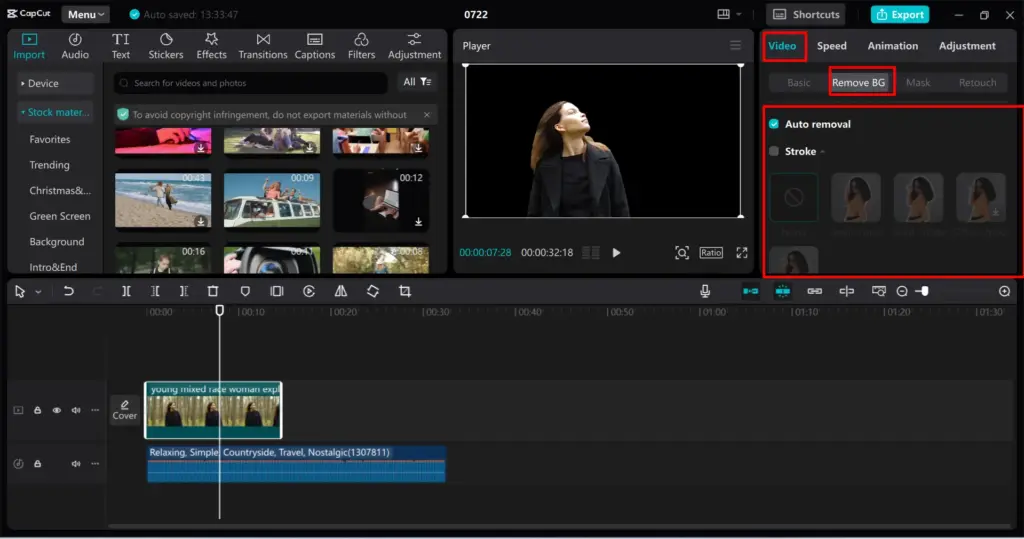
Το Background Remover αφαιρεί το φόντο από πρόσωπα ή αντικείμενα χωρίς green screen. Η CapCut προβάλλει το video background remover ως εργαλείο που αφαιρεί φόντο με AI και επιτρέπει αντικατάσταση ή καθαρότερο αποτέλεσμα.
Πού το βρίσκεις
Συνήθως αφού επιλέξεις ένα clip:
Video → Cutout → Remove Background
ή:
Smart Tools → Background Remover
ανάλογα με την έκδοση.
Πώς το χρησιμοποιείς
Επιλέγεις το βίντεο, ενεργοποιείς την αφαίρεση φόντου και το CapCut προσπαθεί να κρατήσει το βασικό θέμα, αφαιρώντας το περιβάλλον γύρω του.
Παράδειγμα για μικρή επιχείρηση
Μπορείς να βγάλεις τον εαυτό σου από ένα απλό πλάνο και να βάλεις πίσω σου ένα καθαρό background, ένα screenshot της ιστοσελίδας σου ή ένα branded χρώμα.
Προσοχή
Χρειάζεται καλός φωτισμός. Αν το φόντο είναι πολύ μπερδεμένο ή το θέμα δεν ξεχωρίζει καθαρά, το αποτέλεσμα μπορεί να έχει ατέλειες.
6. Noise Reduction: καθαρότερος ήχος
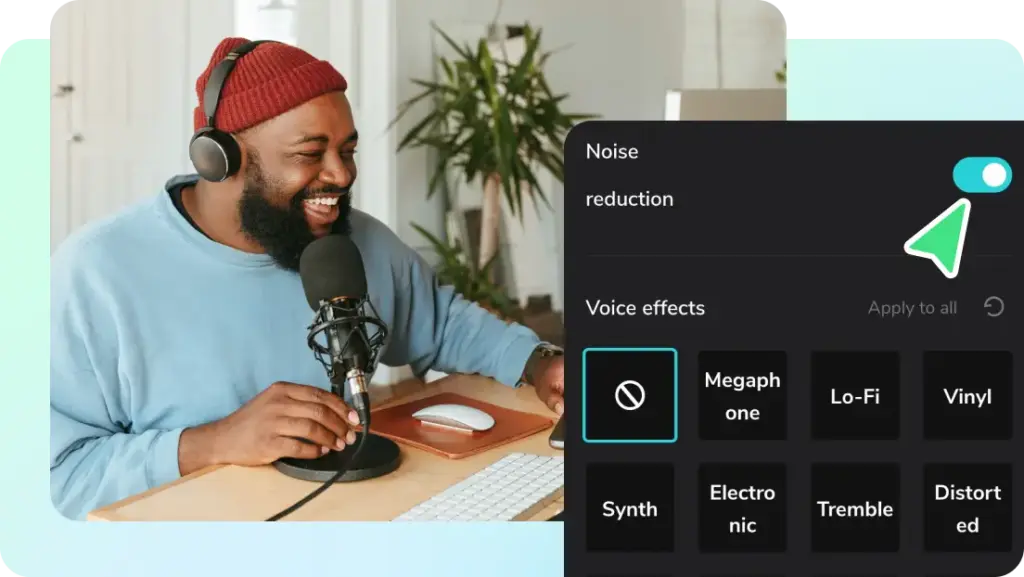
Ο κακός ήχος μπορεί να καταστρέψει ένα κατά τα άλλα καλό Reel. Το Noise Reduction βοηθά στη μείωση θορύβου από το περιβάλλον. Η CapCut αναφέρει noise reduction ανάμεσα στα πιο advanced εργαλεία που μπορούν να βοηθήσουν σε πιο επαγγελματική παραγωγή.
Πού το βρίσκεις
Συνήθως:
Audio → Reduce Noise
ή αφού επιλέξεις το clip:
Audio settings → Noise Reduction
Πώς το χρησιμοποιείς
Επιλέγεις το βίντεο ή το audio track και ενεργοποιείς τη μείωση θορύβου. Μετά ακούς το αποτέλεσμα και το ρυθμίζεις αν υπάρχει επιλογή έντασης.
Παράδειγμα
Αν έχεις τραβήξει βίντεο μέσα σε κατάστημα, γραφείο ή εξωτερικό χώρο, το εργαλείο μπορεί να μειώσει τον θόρυβο από κλιματιστικό, δρόμο ή κόσμο.
Προσοχή
Αν το παρακάνεις, η φωνή μπορεί να ακούγεται μεταλλική ή αφύσικη. Πάντα άκου το τελικό αποτέλεσμα με ακουστικά πριν το ανεβάσεις.
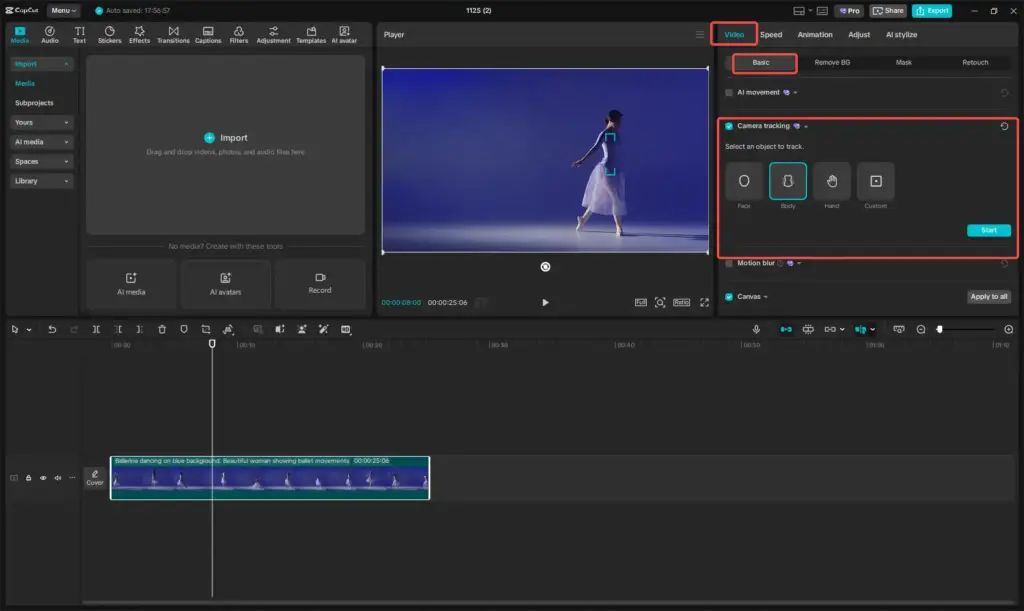
7. Camera Tracking: κείμενο ή στοιχείο που ακολουθεί το αντικείμενο
Το Camera Tracking επιτρέπει σε ένα κείμενο, sticker ή στοιχείο να ακολουθεί ένα πρόσωπο ή αντικείμενο μέσα στο βίντεο. Η CapCut αναφέρει το motion tracking ως προηγμένη λειτουργία στο πλαίσιο των Pro δυνατοτήτων.
Πού το βρίσκεις
Συνήθως αφού επιλέξεις clip ή στοιχείο:
Video → Basic → Camera Tracking
Πώς το χρησιμοποιείς
Επιλέγεις το αντικείμενο που θέλεις να παρακολουθήσει το CapCut και εφαρμόζεις tracking. Μετά το κείμενο ή το sticker ακολουθεί την κίνηση.
Παράδειγμα
Ένα κατάστημα μπορεί να βάλει μια τιμή ή ένα label που ακολουθεί ένα προϊόν. Ένα γυμναστήριο μπορεί να βάλει επισήμανση σε μια κίνηση. Ένας επαγγελματίας μπορεί να δείξει ένα σημείο σε οθόνη ή αντικείμενο.
Προσοχή
Λειτουργεί καλύτερα όταν το πλάνο είναι καθαρό, το αντικείμενο φαίνεται καλά και η κίνηση δεν είναι υπερβολικά γρήγορη.
8. Music, sounds και ρυθμός
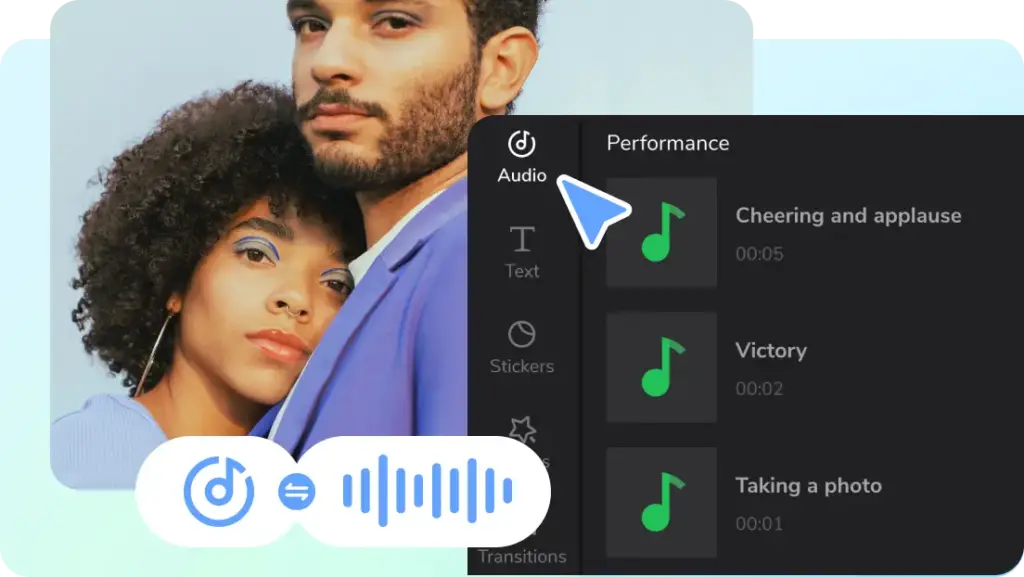
Η μουσική παίζει μεγάλο ρόλο στα Reels. Ένα βίντεο μπορεί να γίνει πιο ευχάριστο και πιο δυναμικό όταν τα clips κόβονται σωστά πάνω στον ρυθμό.
Πού το βρίσκεις
Συνήθως:
Audio → Sounds / Music
ή μέσα από templates που έχουν ήδη μουσική.
Πώς το χρησιμοποιείς
Επιλέγεις μουσική, ρυθμίζεις ένταση και κόβεις τα clips ώστε να ακολουθούν τον ρυθμό.
Πρακτική συμβουλή
Αν μιλάς στο βίντεο, κράτα τη μουσική χαμηλά. Το βασικό είναι να ακούγεται καθαρά η φωνή. Αν το Reel είναι κυρίως οπτικό, η μουσική μπορεί να παίζει μεγαλύτερο ρόλο.
9. Effects, filters και transitions
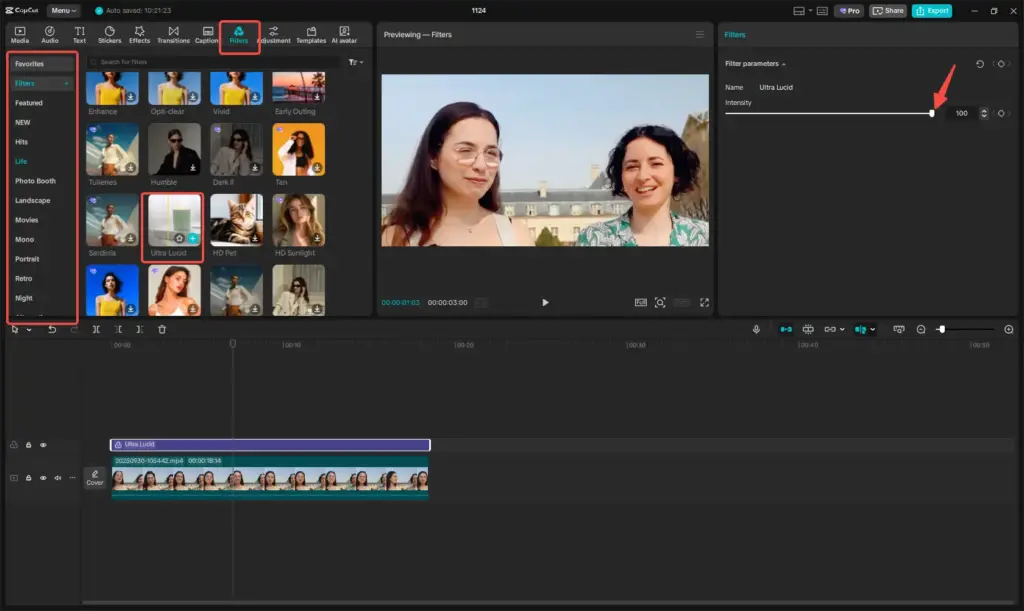
Τα effects και τα transitions κάνουν το βίντεο πιο δυναμικό. Όμως εδώ χρειάζεται προσοχή. Ένα επαγγελματικό Reel δεν χρειάζεται απαραίτητα πολλά εφέ. Χρειάζεται καθαρό μήνυμα.
Πού το βρίσκεις
Συνήθως:
Menu/Effects
Menu/Filters
και:
Transitions ανάμεσα στα clips.
Πώς το χρησιμοποιείς
Πρόσθεσέ τα μόνο όταν υπηρετούν το μήνυμα. Για επαγγελματικό περιεχόμενο, συνήθως αρκούν λίγες καθαρές κινήσεις, ελαφρύ zoom, γρήγορα cuts και σωστά κείμενα.
Προσοχή
Τα πολλά effects, filters και transitions μπορεί να κάνουν το βίντεο να φαίνεται ερασιτεχνικό. Ειδικά για επιχειρήσεις, το ζητούμενο είναι να δείχνεις καθαρός, αξιόπιστος και επαγγελματικός.
10. Export settings: πώς να εξάγεις σωστά το Reel
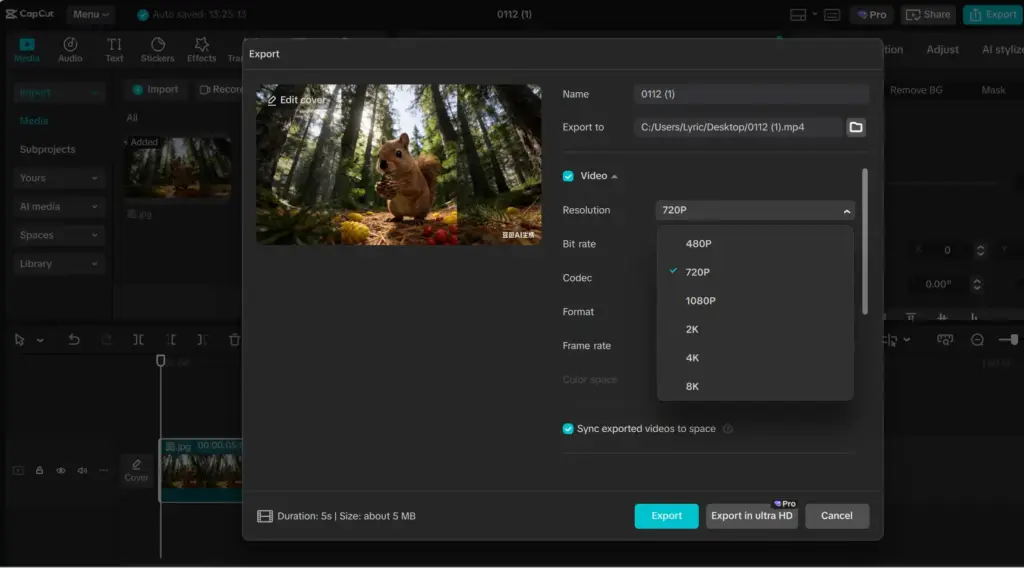
Το τελευταίο βήμα είναι η εξαγωγή. Για Instagram Reels, TikTok και YouTube Shorts, συνήθως δουλεύουμε σε κάθετο format.
Βασικές ρυθμίσεις
- Format: κάθετο βίντεο 9:16.
- Ανάλυση: ιδανικά 1080p ή υψηλότερη αν είναι διαθέσιμη.
- Διάρκεια: για απλά Reels, συχνά 15–45 δευτερόλεπτα είναι αρκετά.
- Κείμενα: όχι πολύ χαμηλά, γιατί τα καλύπτουν τα κουμπιά του Instagram.
- Υπότιτλοι: αρκετά μεγάλοι ώστε να διαβάζονται σε κινητό.
Πού το βρίσκεις
Συνήθως επάνω δεξιά:
Export
Πριν κάνεις export
Δες το βίντεο μία φορά χωρίς ήχο. Αν το μήνυμα βγαίνει και χωρίς ήχο, είσαι σε καλό δρόμο. Μετά δες το με ήχο, έλεγξε υπότιτλους, ένταση μουσικής και τελικό ρυθμό.
Πώς να φτιάξεις ένα Reel με CapCut AI βήμα-βήμα
Τώρα πάμε στο πρακτικό κομμάτι. Ας δούμε μια απλή διαδικασία που μπορεί να ακολουθήσει μια μικρή επιχείρηση.
Βήμα 1: Ξεκίνα από τον στόχο του Reel
Πριν ανοίξεις το CapCut, απάντησε σε μία ερώτηση:
Τι θέλω να πετύχει αυτό το Reel;
Μπορεί να θέλεις:
- να παρουσιάσεις ένα προϊόν,
- να εξηγήσεις μια υπηρεσία,
- να δώσεις μια συμβουλή,
- να δείξεις ένα πριν/μετά,
- να φέρεις κόσμο στο website,
- να κάνεις τον πελάτη να σου στείλει μήνυμα,
- να χτίσεις εμπιστοσύνη.
Αν δεν ξέρεις τον στόχο, το βίντεο θα βγει μπερδεμένο.
Βήμα 2: Γράψε ένα μικρό script
Δεν χρειάζεται μεγάλο κείμενο. Για ένα Reel αρκεί μια απλή δομή:
Hook → Κύριο μήνυμα → Call to action
Παράδειγμα:
Hook:
“Ανεβάζεις Reels αλλά δεν βλέπεις αποτέλεσμα;”
Κύριο μήνυμα:
“Ξεκίνα με ένα ξεκάθαρο μήνυμα, βάλε υπότιτλους και κράτα το βίντεο σύντομο.”
Call to action:
“Αποθήκευσέ το για το επόμενο Reel σου.”
Βήμα 3: Μάζεψε το υλικό σου
Μπορείς να χρησιμοποιήσεις:
- μικρά clips,
- φωτογραφίες,
- screen recordings,
- πλάνα από τον χώρο σου,
- προϊόντα,
- εσένα να μιλάς στην κάμερα,
- πλάνα από τη διαδικασία της δουλειάς σου.
Δεν χρειάζεται τέλειο υλικό, αλλά καθαρό μήνυμα και αξιοπρεπής εικόνα.
Βήμα 4: Άνοιξε project σε κάθετο format
Για Reels, TikTok και Shorts, χρησιμοποίησε format 9:16. Αυτό είναι το κάθετο format που ταιριάζει καλύτερα στο κινητό.
Βήμα 5: Κόψε τα περιττά σημεία
Στο timeline, κράτα μόνο ό,τι χρειάζεται. Μην αφήνεις μεγάλα κενά, παύσεις, δισταγμούς ή άσχετα σημεία.
Ένα από τα πιο συχνά λάθη στα Reels είναι ότι το βίντεο αργεί να μπει στο θέμα. Τα πρώτα 2-3 δευτερόλεπτα είναι πολύ σημαντικά!
Βήμα 6: Πρόσθεσε Auto Captions
Αν υπάρχει ομιλία, πρόσθεσε αυτόματους υπότιτλους. Μετά διόρθωσε λάθη, άλλαξε γραμματοσειρά και φρόντισε να είναι ευανάγνωστοι.
Μην βάζεις τους υπότιτλους πολύ χαμηλά, γιατί στο Instagram μπορεί να κρύβονται από τα κουμπιά της εφαρμογής.
Βήμα 7: Πρόσθεσε τίτλους στην οθόνη
Χρησιμοποίησε σύντομα κείμενα όπως:
- “3 tips”
- “Μην κάνεις αυτό το λάθος”
- “Πριν ανεβάσεις Reel”
- “Ιδέα για μικρή επιχείρηση”
- “Αποθήκευσέ το”
Τα κείμενα στην οθόνη βοηθούν τον θεατή να καταλάβει γρήγορα το θέμα.
Βήμα 8: Βάλε μουσική ή voiceover
Αν μιλάς εσύ, κράτα τη μουσική χαμηλά. Αν δεν μιλάς, μπορείς να χρησιμοποιήσεις text-to-speech ή να βασιστείς σε κείμενα και μουσική.
Το ζητούμενο δεν είναι να βάλεις απλώς ένα trend. Το θέμα είναι η μουσική να στηρίζει το βίντεο και να “κολλάει” με το περιεχόμενό του.
Βήμα 9: Κράτα το design καθαρό
Για επαγγελματικό αποτέλεσμα:
- μη χρησιμοποιείς πολλά διαφορετικά fonts,
- μη βάζεις υπερβολικά effects,
- μη γεμίζεις όλη την οθόνη με κείμενο,
- κράτα χρώματα που ταιριάζουν με την επιχείρησή σου,
- έλεγξε αν όλα διαβάζονται σε κινητό.
Βήμα 10: Κάνε export και ανέβασε το Reel
Πριν το ανεβάσεις, κάνε έναν τελικό έλεγχο:
- Διαβάζονται οι υπότιτλοι;
- Ακούγεται καθαρά η φωνή;
- Είναι σωστή η μουσική;
- Φαίνεται καθαρά το βασικό μήνυμα;
- Υπάρχει call to action;
- Το βίντεο στέκεται και χωρίς ήχο;
Αν ναι, μπορείς να το ανεβάσεις.
10 ιδέες για Reels που μπορεί να φτιάξει μια μικρή επιχείρηση με CapCut AI
- Πριν / μετά
Ιδανικό για beauty, fitness, κατασκευές, ανακαινίσεις, design, προϊόντα. - 3 tips για πελάτες
Π.χ. “3 πράγματα που πρέπει να προσέξεις πριν αγοράσεις…” - Συχνές ερωτήσεις
Πάρε μια ερώτηση που σου κάνουν συχνά και απάντησέ τη σε 30 δευτερόλεπτα. - Παρουσίαση προϊόντος
Δείξε ένα προϊόν από κοντά, με υπότιτλους και σύντομες πληροφορίες. - Behind the scenes
Δείξε πώς δουλεύεις, πώς ετοιμάζεις κάτι ή τι συμβαίνει πίσω από την τελική εικόνα. - Μικρό tutorial
Δείξε ένα απλό “πώς γίνεται”. - Λάθη που πρέπει να αποφύγει ο πελάτης
Π.χ. “3 λάθη που κάνουν οι επιχειρήσεις στο Instagram.” - Η διαδικασία της δουλειάς σου
Δείξε βήμα-βήμα πώς εξυπηρετείς έναν πελάτη. - Μαρτυρία πελάτη
Μετέτρεψε ένα review σε μικρό βίντεο με κείμενο, μουσική και εικόνες. - Προσφορά ή νέα υπηρεσία
Παρουσίασε κάτι νέο με καθαρό μήνυμα και call to action.
Πλεονεκτήματα του CapCut AI
Το CapCut AI έχει αρκετά πλεονεκτήματα για μικρές επιχειρήσεις και creators.
Πρώτον, είναι σχετικά εύκολο για αρχάριους. Δεν χρειάζεται να ξέρεις επαγγελματικό μοντάζ για να ξεκινήσεις. Μπορείς να χρησιμοποιήσεις templates, να κόψεις clips και να προσθέσεις κείμενα αρκετά γρήγορα.
Δεύτερον, είναι ιδανικό για short-form περιεχόμενο. Αν ο στόχος σου είναι Reels, TikTok ή YouTube Shorts, το CapCut είναι φτιαγμένο ακριβώς για αυτό το είδος παραγωγής.
Τρίτον, οι αυτόματοι υπότιτλοι εξοικονομούν πολύ χρόνο. Αν μιλάς συχνά σε βίντεο, το να μη γράφεις χειροκίνητα κάθε λέξη είναι σημαντικό πλεονέκτημα.
Τέταρτον, τα AI εργαλεία όπως text-to-speech, background remover και noise reduction μπορούν να ανεβάσουν την ποιότητα χωρίς να μπεις σε πολύ σύνθετη διαδικασία.
Πέμπτον, βοηθά στη συνέπεια. Όταν μάθεις 2-3 βασικές ροές, μπορείς να παράγεις περιεχόμενο πιο συχνά.
Μειονεκτήματα και σημεία προσοχής
Το CapCut AI είναι χρήσιμο, αλλά δεν είναι μαγική λύση.
- Τα templates μπορεί να κάνουν το περιεχόμενό σου να μοιάζει με περιεχόμενο άλλων. Γι’ αυτό χρειάζεται προσαρμογή.
- Οι αυτόματοι υπότιτλοι μπορεί να έχουν λάθη, ειδικά στα ελληνικά. Πρέπει πάντα να τους ελέγχεις.
- Τα πολλά effects μπορεί να κάνουν ένα επαγγελματικό βίντεο να φαίνεται παιδικό ή πρόχειρο.
- Το AI δεν ξέρει από μόνο του τη στρατηγική της επιχείρησής σου. Δεν ξέρει ποιος είναι ο πελάτης σου, τι θέλεις να πουλήσεις και ποιο μήνυμα πρέπει να περάσεις, αν δεν του το δώσεις εσύ.
- Κάποια premium ή AI features μπορεί να απαιτούν συνδρομή. Γι’ αυτό πριν βασιστείς σε μια λειτουργία, έλεγξε αν είναι διαθέσιμη στο δικό σου πλάνο.
Τέλος, όπως και στις υπόλοιπες εφαρμογές έτσι και στο CapCut καλό είναι για πολύ ευαίσθητο ή αποκλειστικό επαγγελματικό υλικό να διαβάζεις τους όρους χρήσης και να είσαι προσεκτικός με το τι ανεβάζεις στην πλατφόρμα. Αυτή είναι μια πάγια συμβουλή που δίνουμε για κάθε εργαλείο που χρησιμοποιούμε.
Πότε αξίζει το CapCut Pro;
Το Pro αξίζει όταν το CapCut δεν είναι πλέον απλώς ένα εργαλείο που δοκιμάζεις για μερικά απλά Reels το μήνα, αλλά ένα εργαλείο που χρησιμοποιείς συστηματικά.
Αν φτιάχνεις συχνά Reels για την επιχείρησή σου, αν χρειάζεσαι περισσότερα premium templates, αν θέλεις πιο άνετη χρήση AI εργαλείων, αν χρησιμοποιείς background remover, auto captions, noise reduction και άλλα advanced features, τότε το Pro μπορεί να σου γλιτώσει χρόνο.
Αν όμως ανεβάζεις ένα βίντεο σπάνια, ξεκίνα με το Free. Μάθε πρώτα τη λογική του εργαλείου και μετά αποφάσισε αν χρειάζεσαι συνδρομή.
CapCut AI ή επαγγελματικό μοντάζ;
Το CapCut AI δεν αντικαθιστά έναν επαγγελματία video editor σε σοβαρές παραγωγές. Δεν είναι η ιδανική λύση για διαφημιστικά υψηλών απαιτήσεων, εταιρικά βίντεο μεγάλης διάρκειας ή πολύ απαιτητικό brand storytelling.
Είναι όμως εξαιρετικό για καθημερινό περιεχόμενο. Για Reels, tips, μικρές παρουσιάσεις, προϊόντα, social media posts και γρήγορα εκπαιδευτικά βίντεο, μπορεί να είναι αρκετό.
Η σωστή λογική είναι:
Χρησιμοποιώ το CapCut AI για να παράγω πιο συχνά απλό και χρήσιμο περιεχόμενο, όχι για να αντικαταστήσω πλήρως τη στρατηγική, την αισθητική και την επαγγελματική καθοδήγηση.
Πώς συνδέεται το CapCut AI με την online παρουσία μιας επιχείρησης;
Μια επιχείρηση δεν χρειάζεται μόνο ιστοσελίδα. Η επιτυχία, οι πωλήσεις και η ανάδειξη του προσωπικού Brand “απαιτούν” μία συνολική online παρουσία. Η ιστοσελίδα είναι η βάση, αλλά τα social media είναι το καθημερινό σημείο επαφής με το κοινό.
Το CapCut AI μπορεί να βοηθήσει μια μικρή επιχείρηση να δημιουργεί περιεχόμενο που οδηγεί τον κόσμο πίσω στην ιστοσελίδα της. Για παράδειγμα:
- Φτιάχνεις ένα Reel με 3 tips.
- Στο caption γράφεις “Διάβασε περισσότερα στο άρθρο μας”.
- Ο χρήστης πηγαίνει στο website.
- Εκεί βλέπει υπηρεσίες, portfolio, φόρμα επικοινωνίας ή προσφορά.
Έτσι, το Reel είναι μέρος μιας συνολικής στρατηγικής και δεν αποτελεί απλώς ένα βίντεο σε μία πλατφόρμα.
Συμπέρασμα
Το CapCut AI είναι ένα από τα πιο πρακτικά εργαλεία για μικρές επιχειρήσεις που θέλουν να ξεκινήσουν ή να βελτιώσουν την παρουσία τους στα Reels. Δεν χρειάζεται να είσαι video editor για να το χρησιμοποιήσεις. Απαιτείται όμως να έχεις καθαρό μήνυμα, λίγη συνέπεια και διάθεση να δοκιμάσεις.
Με templates, αυτόματους υπότιτλους, text-to-speech, background remover, noise reduction και AI video tools, μπορείς να δημιουργήσεις περιεχόμενο πιο γρήγορα και πιο οργανωμένα. Το σημαντικό είναι να μη βασίζεσαι μόνο στο εργαλείο. Το CapCut μπορεί να σε βοηθήσει στο μοντάζ, αλλά εσύ πρέπει να ξέρεις τι θέλεις να πεις και σε ποιον απευθύνεσαι.
Στην kawebsites.gr, στόχος μας δεν είναι μόνο να δημιουργούμε επαγγελματικές ιστοσελίδες, αλλά και να βοηθούμε μικρές επιχειρήσεις να αξιοποιούν πιο πρακτικά τα ψηφιακά εργαλεία που έχουν στη διάθεσή τους. Εργαλεία όπως το CapCut AI μπορούν να βοηθήσουν μια επιχείρηση να δημιουργεί περιεχόμενο πιο συχνά, να επικοινωνεί καλύτερα με το κοινό της και να ενισχύει τη συνολική online παρουσία της.
Αν θέλεις να μάθεις πώς κοστολογείται η ιστοσελίδα που ονειρεύεσαι για την επιχείρησή σου από την Kawebsites, θα είναι χαρά μας να σου αναλύσουμε μία προς μία τις υπηρεσίες μας, να σου προτείνουμε τί χρειάζεσαι με βάση τις ανάγκες σου και φυσικά να σου παρέχουμε μία αναλυτική προσφορά με τα κόστη και τις παροχές μας. Το μόνο που έχεις να κάνεις είναι να μας στείλεις ένα μήνυμα στο info@kawebsites.gr ή να μας τηλεφωνήσεις στο 6947033208.
Επιπλέον, πριν μας καλέσεις μπορείς να δεις δείγμα της δουλειάς μας εδώ.
Και μην ξεχνάς το μότο μας: Η Ιστοσελίδα σου, η Ταυτότητά σου!